
Редактор в стиле Figma
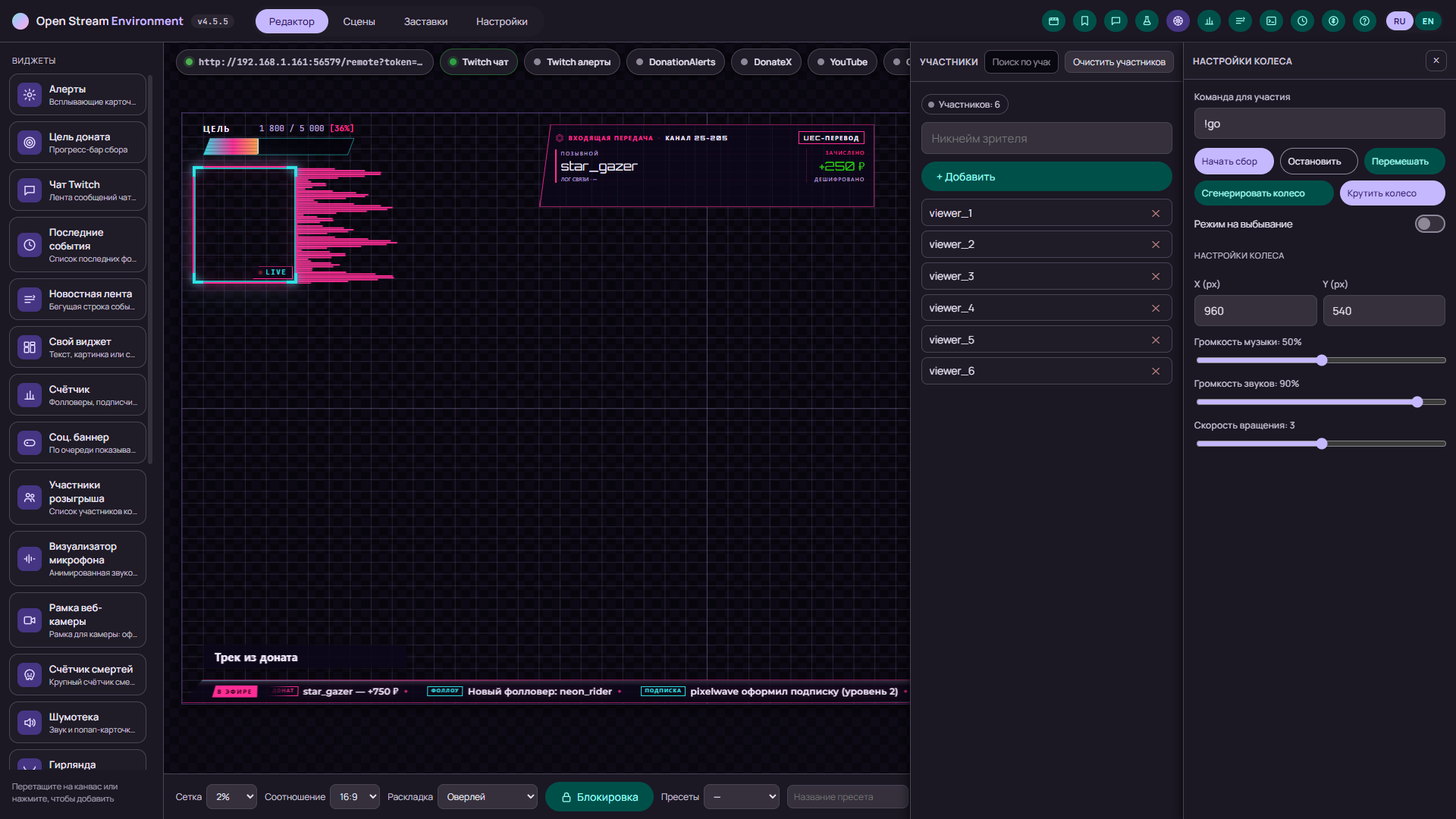
Канвас 16:9 с превью оверлея, библиотека виджетов слева, слои и свойства справа. Перетаскивание, ресайз, сетка с прилипанием, пропорции от 16:9 до 9:16 и пресеты раскладки.
Версия 4.7.0 · сборка от 3 ноября 2026
Open Stream Environment — приложение на Tauri 2 (Rust) с системным webview: визуальный редактор раскладки в стиле drag-and-drop, локальный сервер и страница оверлея, которую вы добавляете в OBS как Browser Source. Алерты, чат, цель доната, сцены, темы и 3D-виджеты настраиваются в одном окне — данные и токены остаются на вашем компьютере.
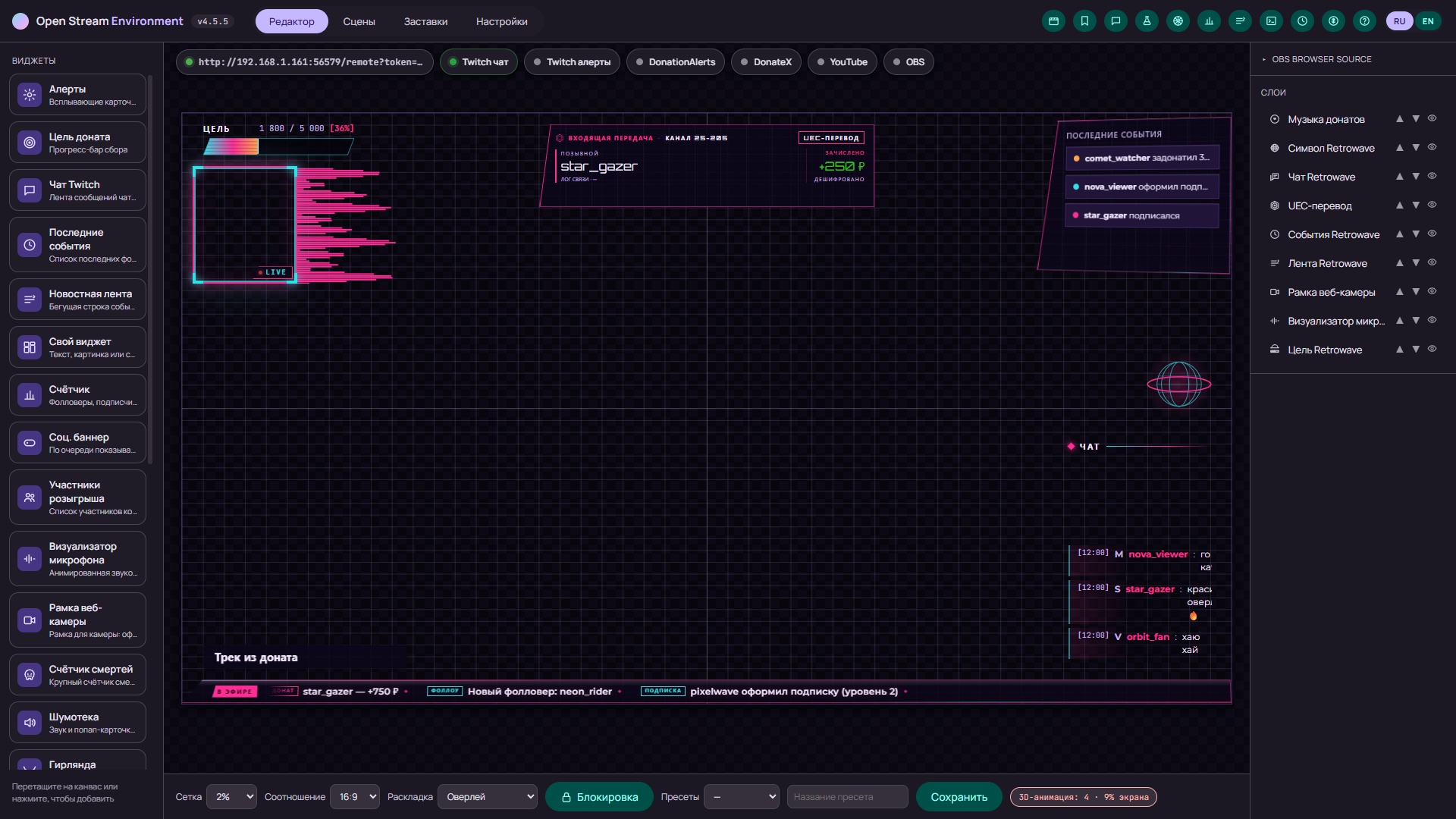
Всё, из чего состоит эфир: раскладка, алерты, сцены, темы и чат.
Канвас 16:9 с превью оверлея, библиотека виджетов слева, слои и свойства справа. Перетаскивание, ресайз, сетка с прилипанием, пропорции от 16:9 до 9:16 и пресеты раскладки.
Очередью управляет сервер, а не страница OBS: Twitch, DonationAlerts и Колесо идут в общий поток. Пауза, «показать сейчас», склейка донатов одного зрителя; пауза переживает перезапуск.
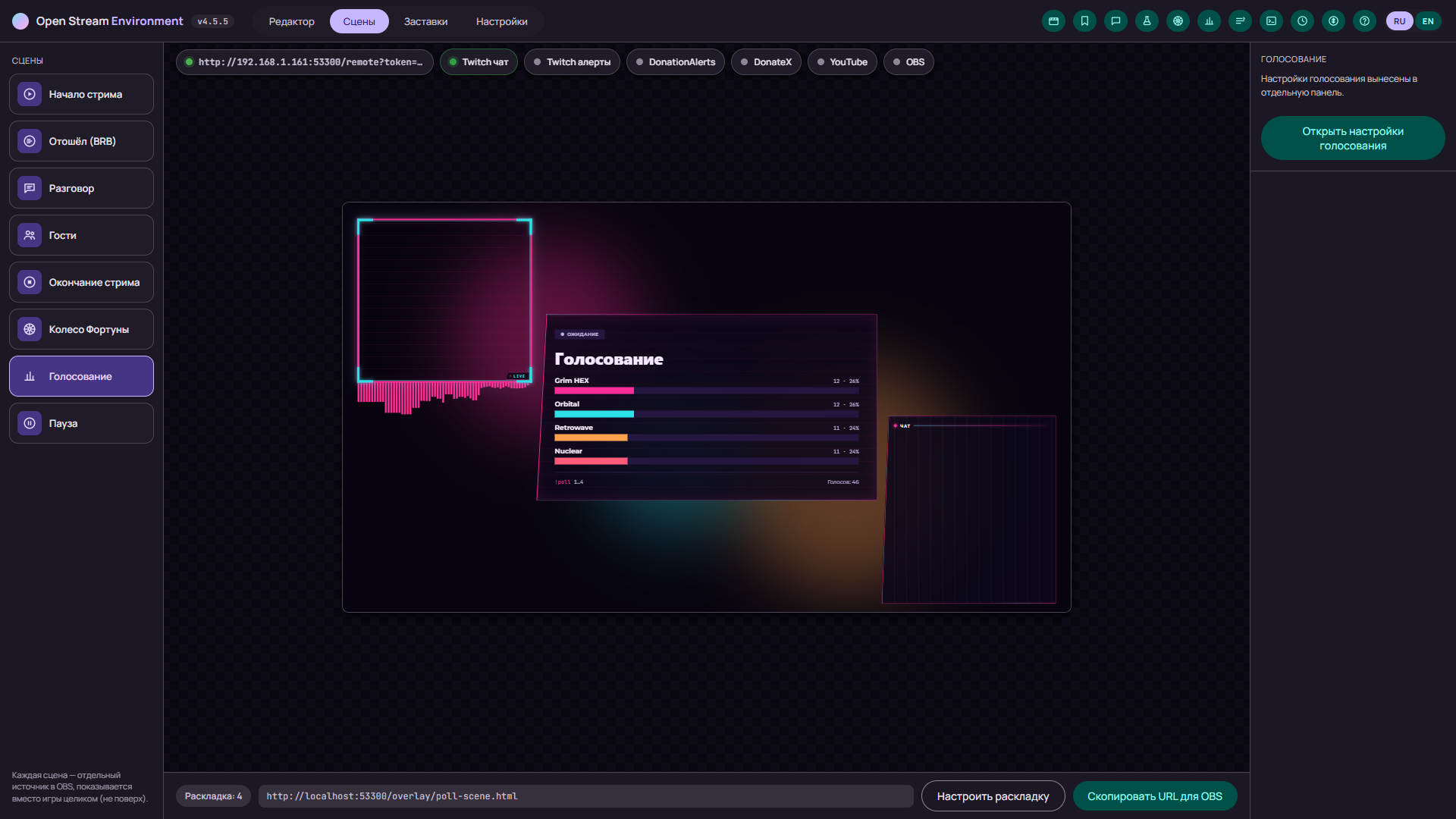
Полноэкранные сцены начала, перерыва, разговора, окончания, колеса и голосования. Управление с телефона через Web Remote, плагин Stream Deck и OBS WebSocket; клип и маркер стрима — кнопкой в шапке.
Участники собираются командой в чате или вручную, режим выбывания выбивает по одному, колесо крутится с вашей скоростью и громкостью. Пресеты розыгрыша и готовая сцена «Колесо Фортуны» — рядом с раскладкой.
До четырёх дополнительных камер с других компьютеров: одноразовая ссылка, ваше подтверждение, видео и звук напрямую по WebRTC. В локальной сети — без посредников, через интернет — signaling-сервис; кадры привязаны к слотам, а сцена «Гости» уже собрана сеткой два на два.
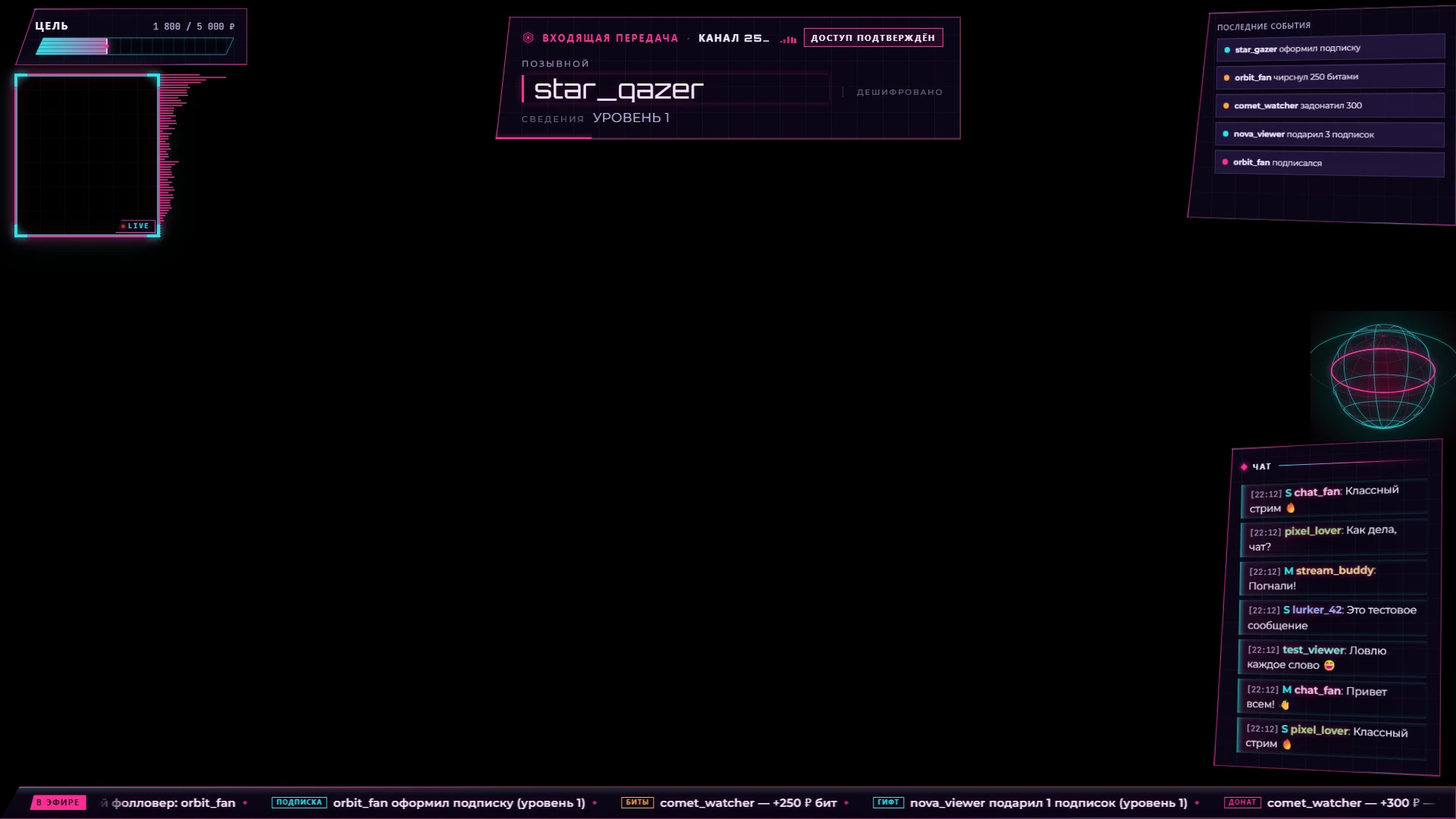
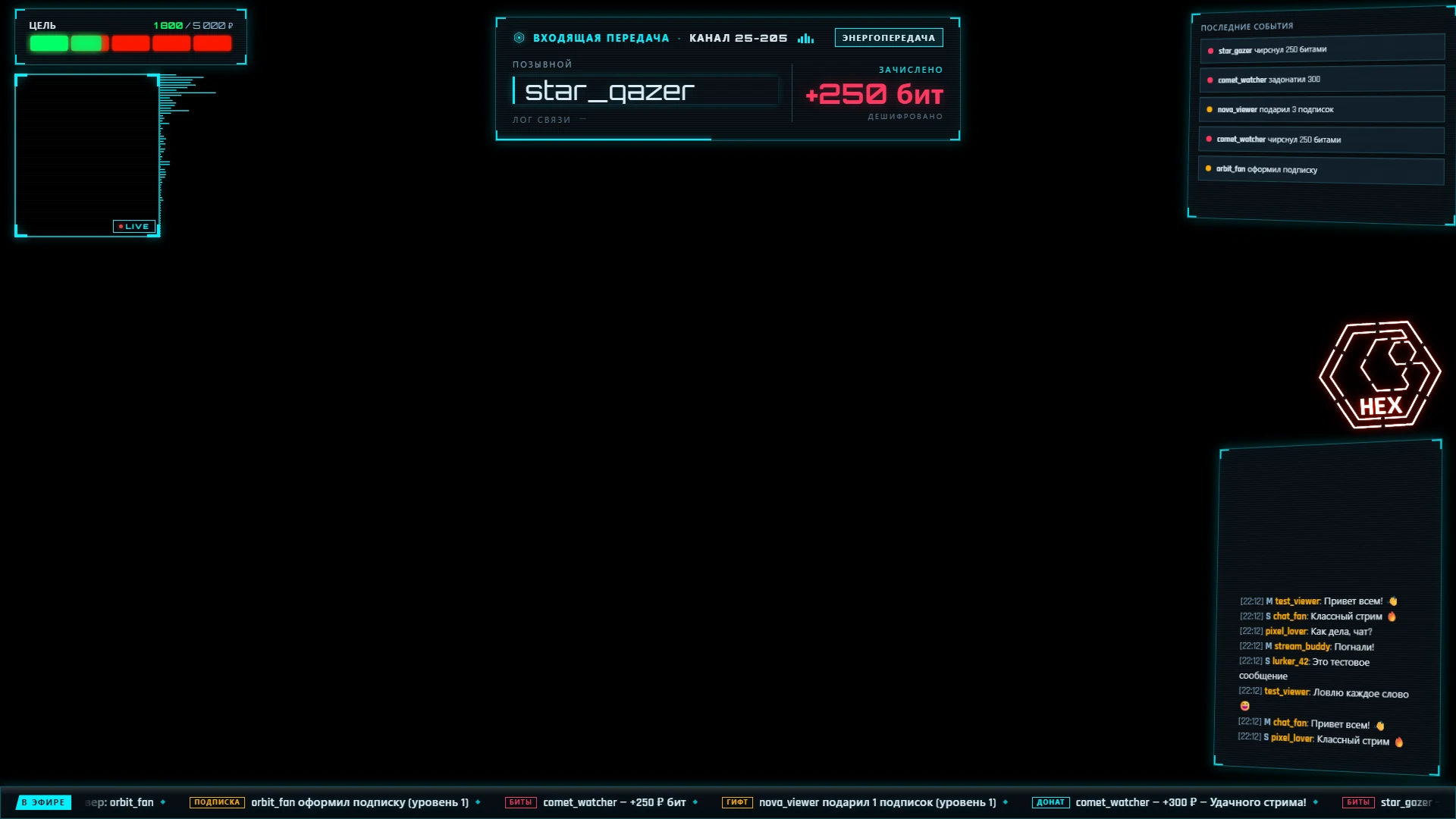
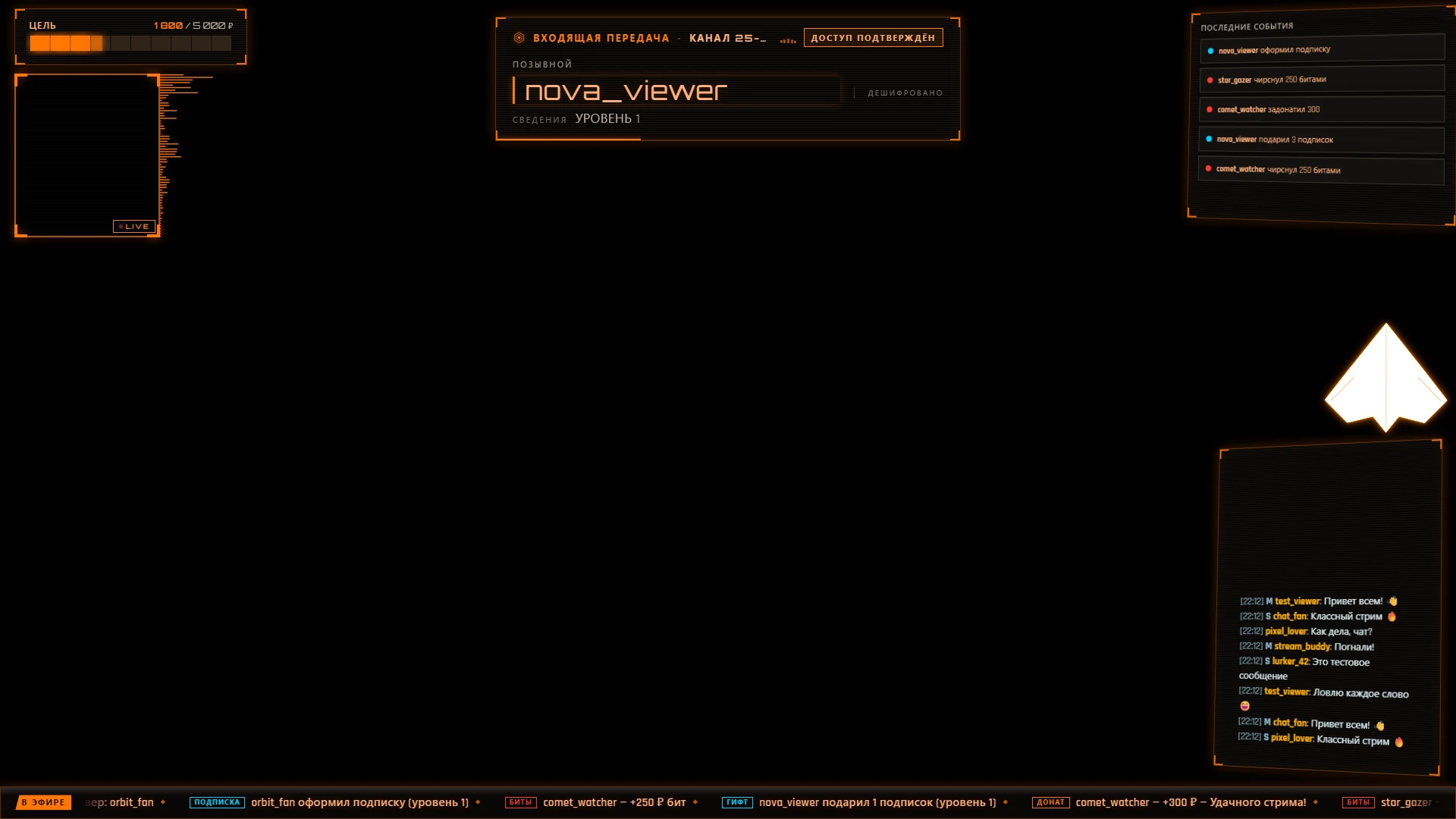
Material You, Orbital (Star Citizen Grim HEX), Pixel Perfect, Elite и Cobra Mk II, Nuclear, TESO, Wardogs, Retrowave и Super Four, у большинства — 3D-виджеты. Своя тема собирается в отдельном редакторе: палитра, формы панелей, шрифты, свечение и проверка контраста по WCAG.
Окно чата Twitch с отправкой сообщений, встроенный бот с командами и таймерами, автомодерация: ссылки, чёрный список слов, капс и смайлы, варны до бана.
Сервер на Rust (tokio + axum) работает на вашей машине: настройки, история и токены остаются локально. Наружу уходят только запросы к Twitch, DonationAlerts и YouTube, а если включить гостевые камеры — signaling и медиа по WebRTC (прямое P2P раскрывает собеседнику IP). Токены шифруются системным хранилищем ОС, настройки пишутся атомарно и с бэкапами.
Шумотека запускает звуки и анимации за баллы канала, награда может включить алерт, озвучку или сменить сцену, а текст доната зачитывается голосом (Web Speech API).
Интерфейс панели управления, оверлея, сцен и колеса переведён на два языка. Переключение на лету, выбор сохраняется и применяется во всех открытых окнах.
События стрима с фильтрами и поиском, сессии с длительностью, суммой донатов и числом сообщений, история чата. Любое событие проигрывается повторно одной кнопкой, всё выгружается в CSV или JSON.
Терминал логов с фильтром по сервису, /healthz для мониторинга, отчёт для поддержки без секретов. Бэкапы с откатом, карантин битых файлов и автообновление по кнопке.
Виджеты, которые можно положить на канвас
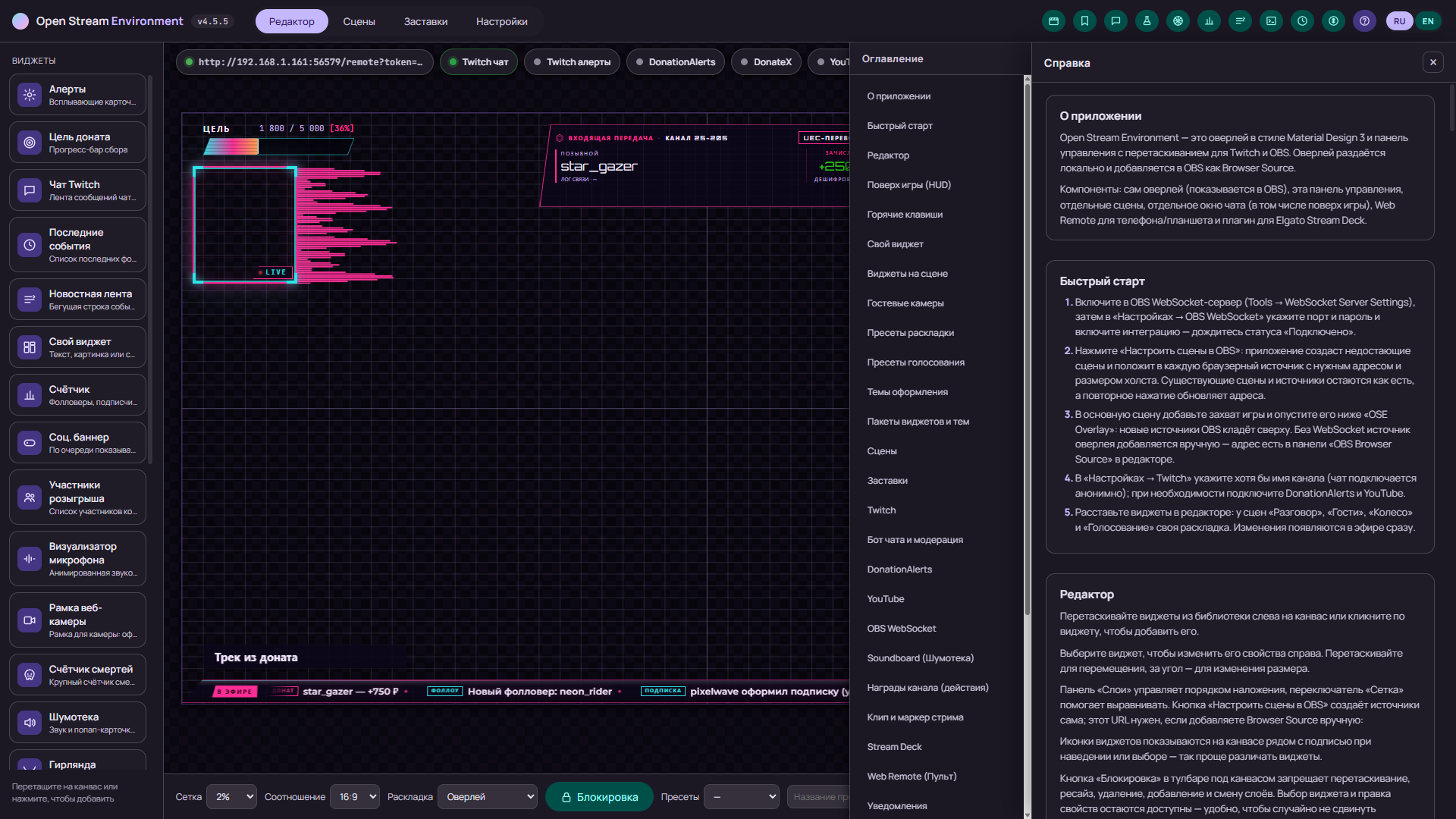
Оверлеи в разных темах, редактор, сцены, гостевые камеры и настройки.
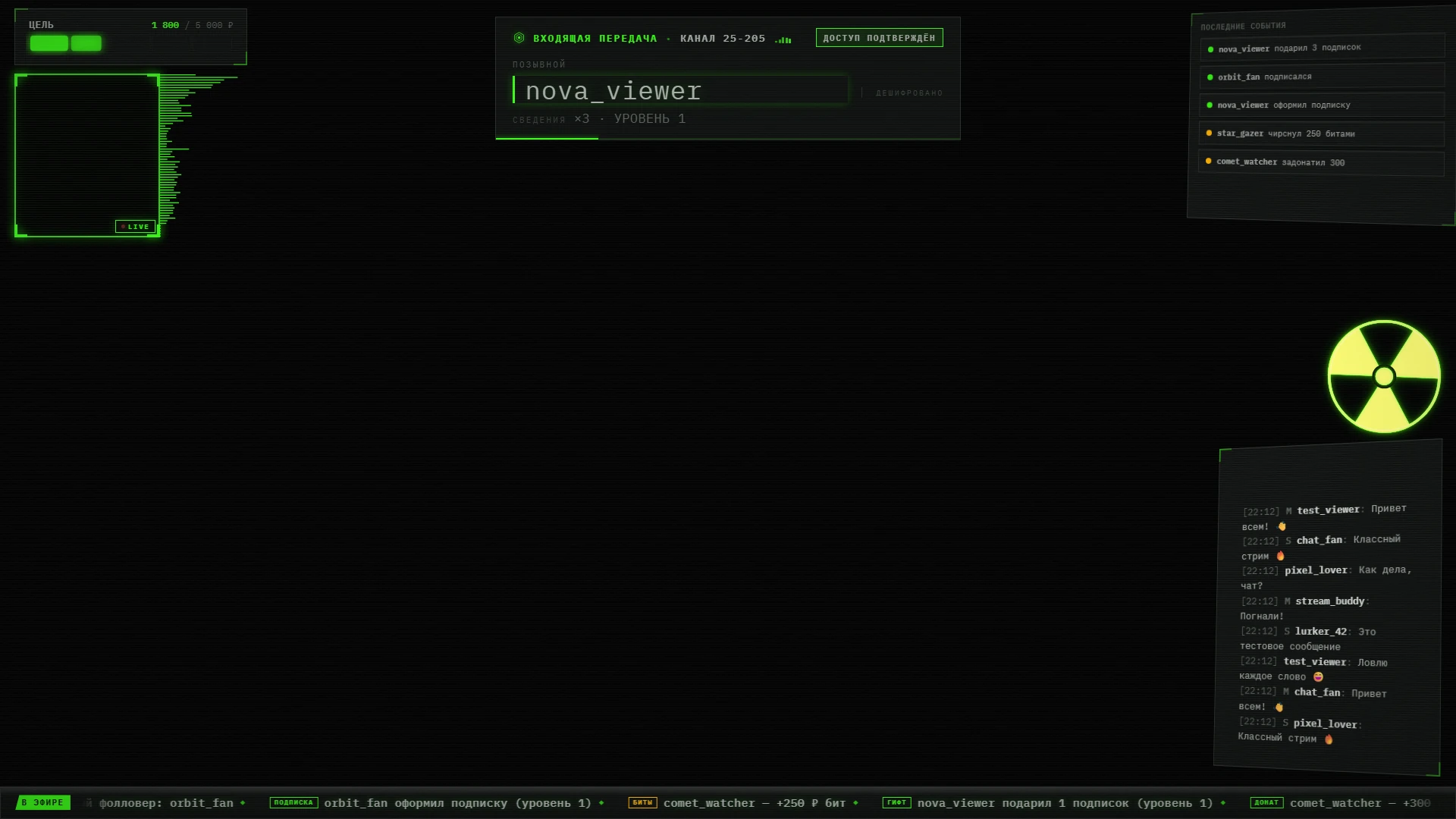
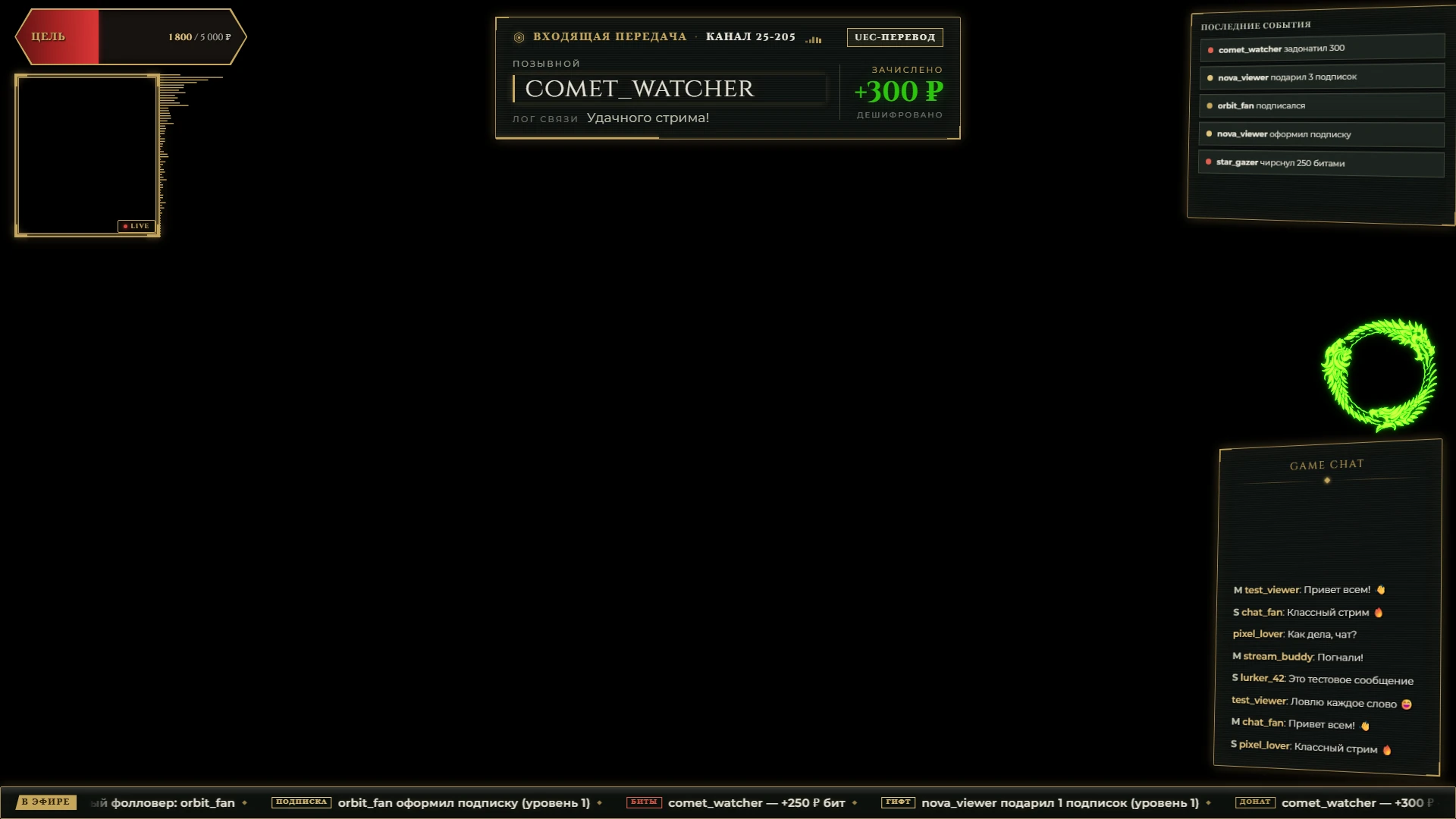
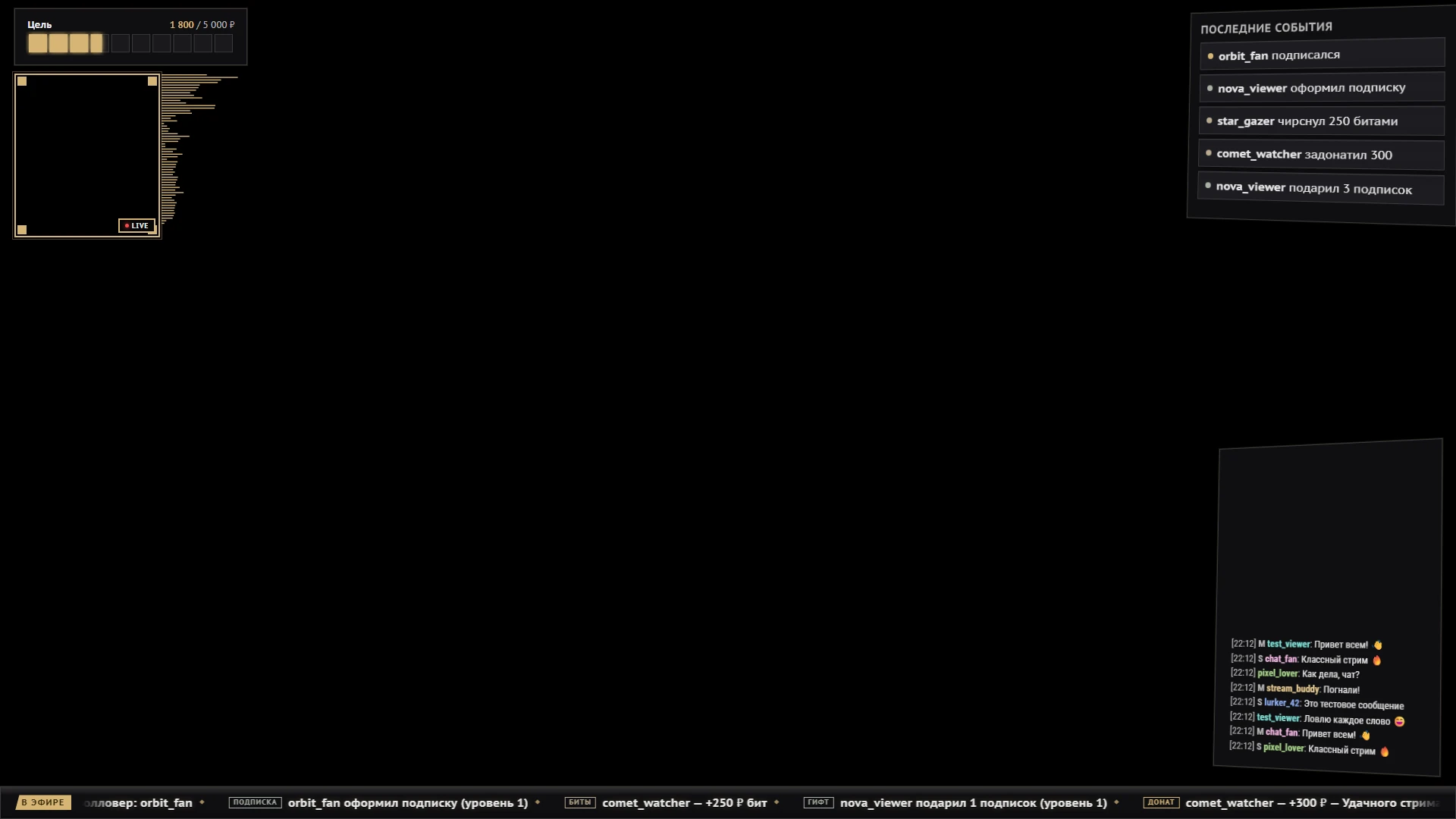
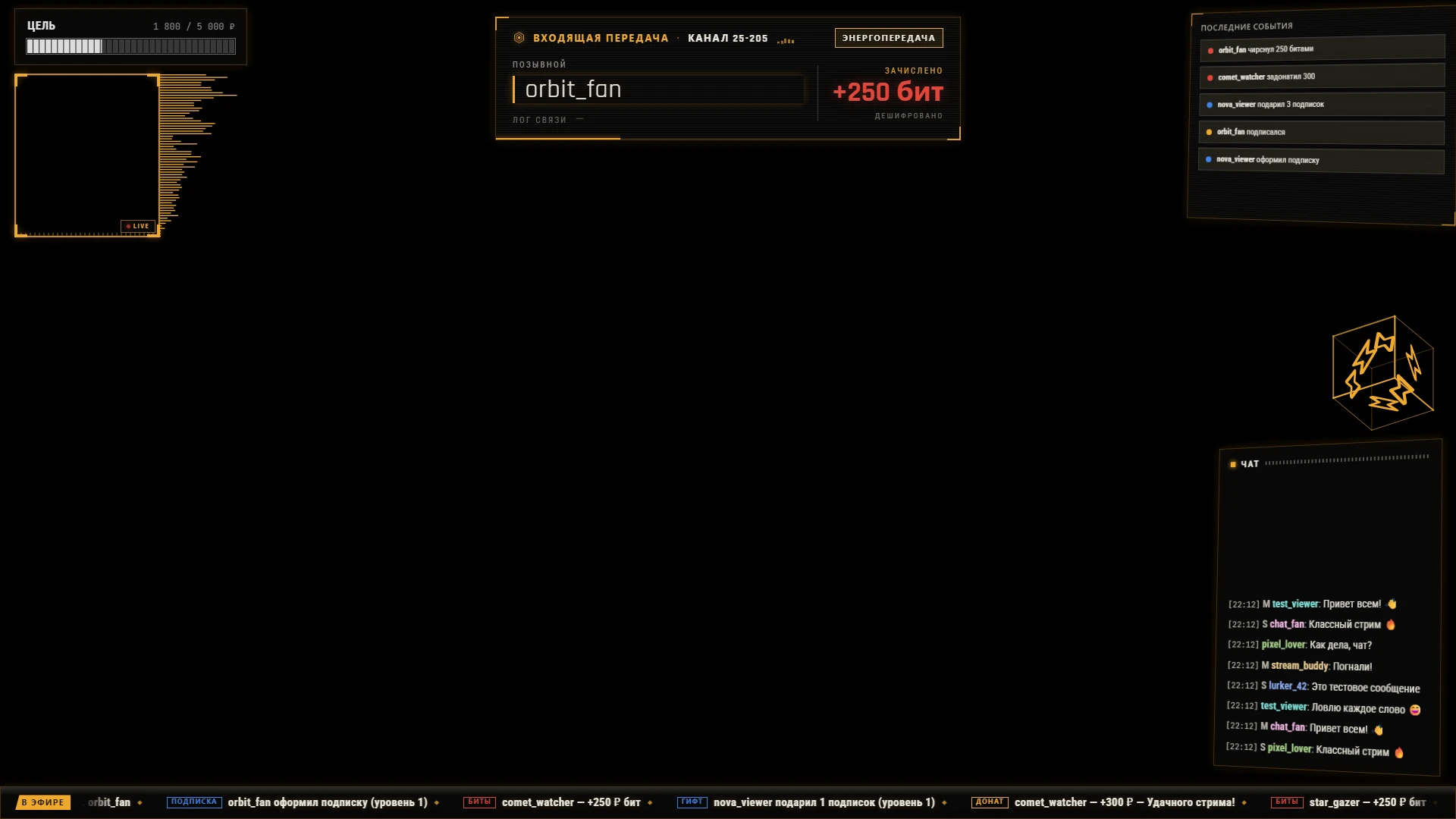
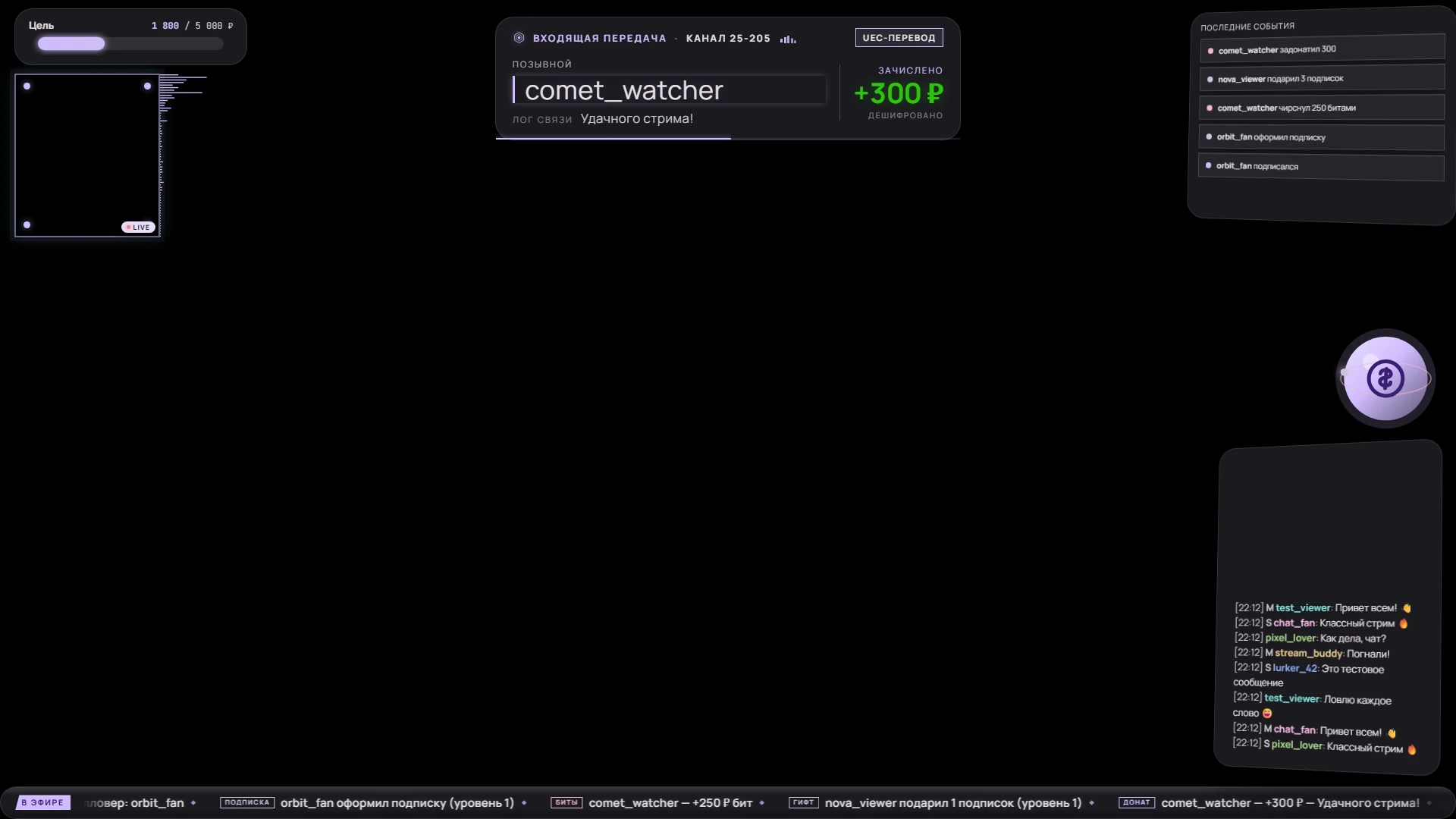
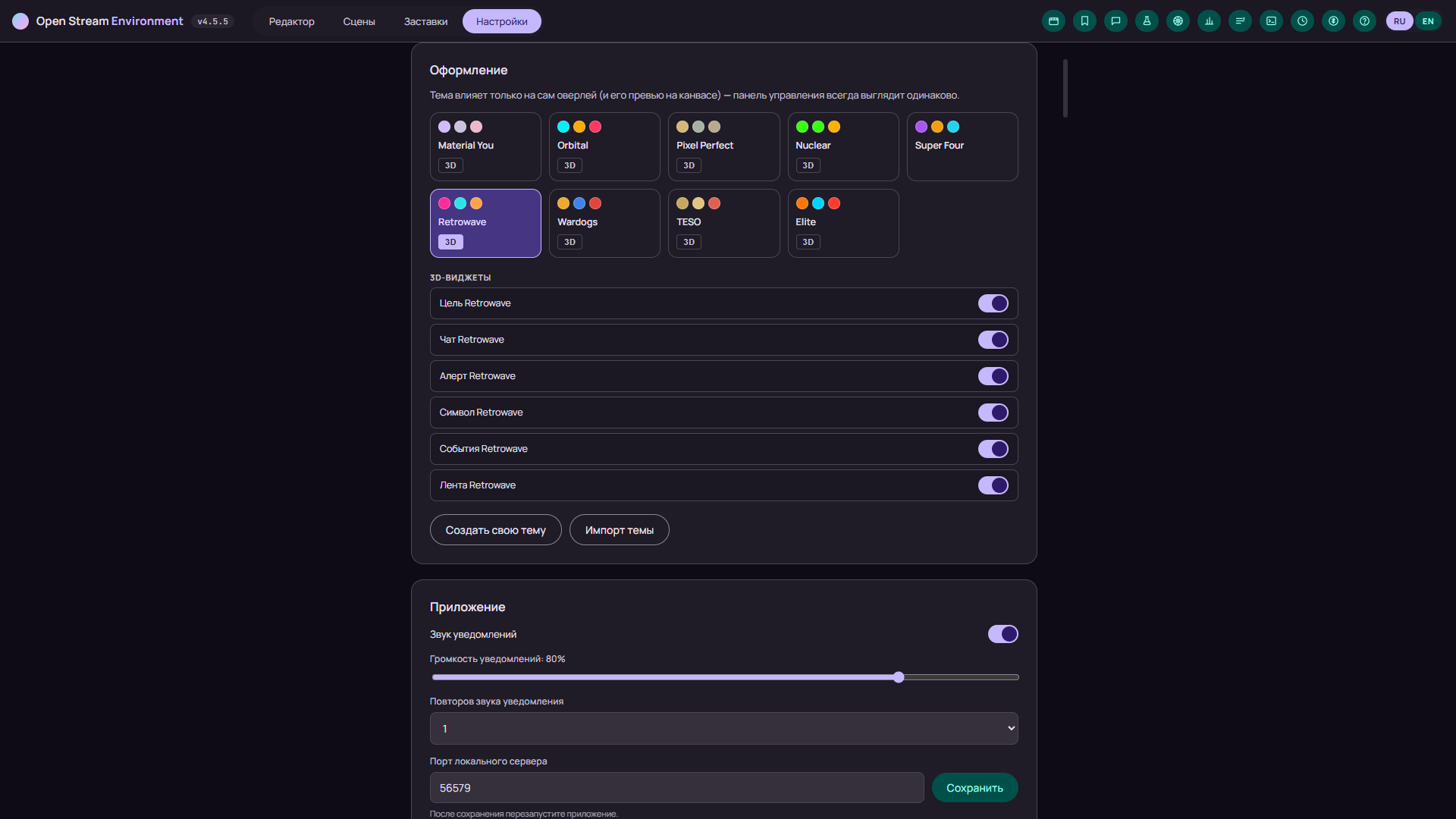
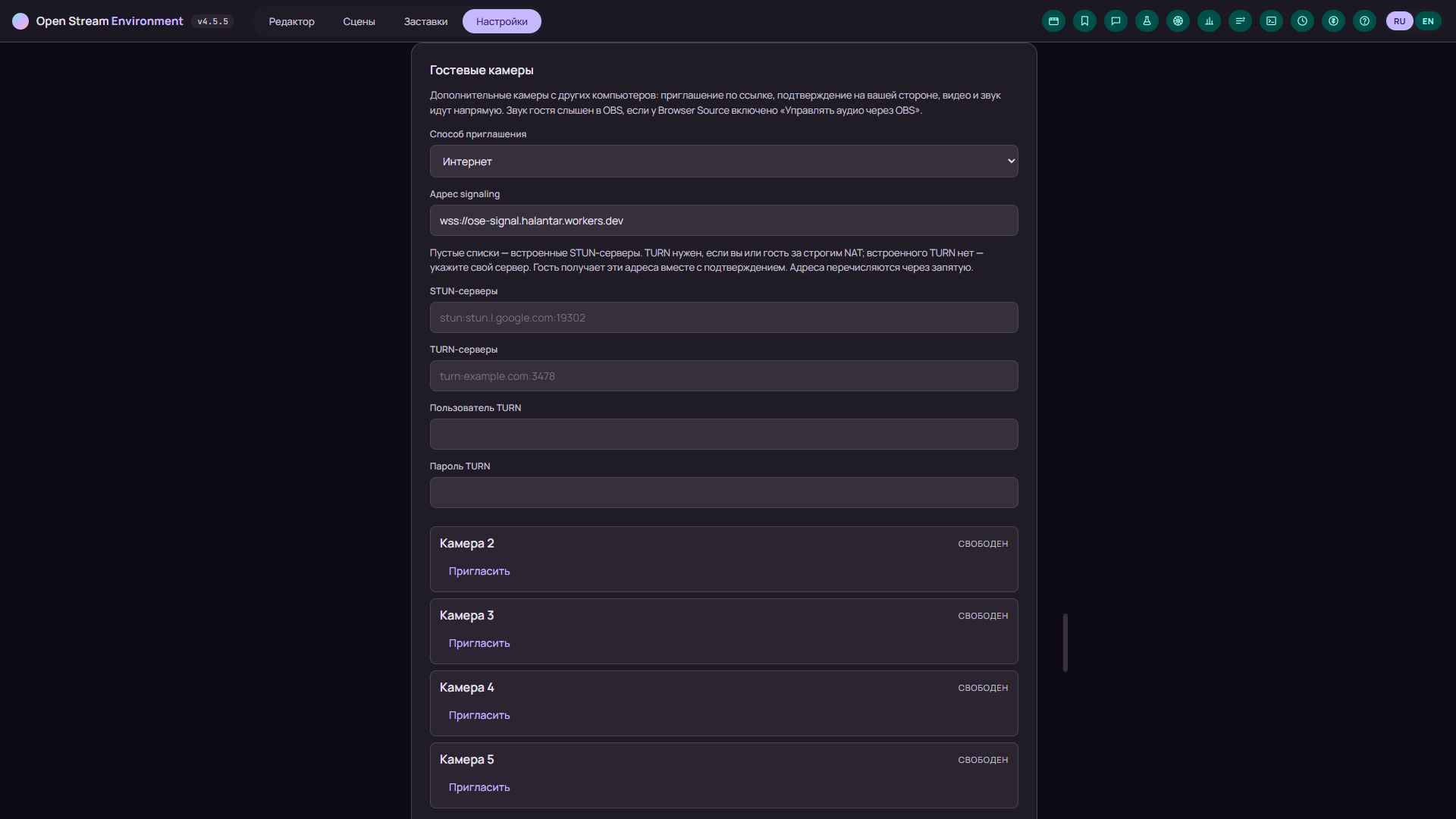
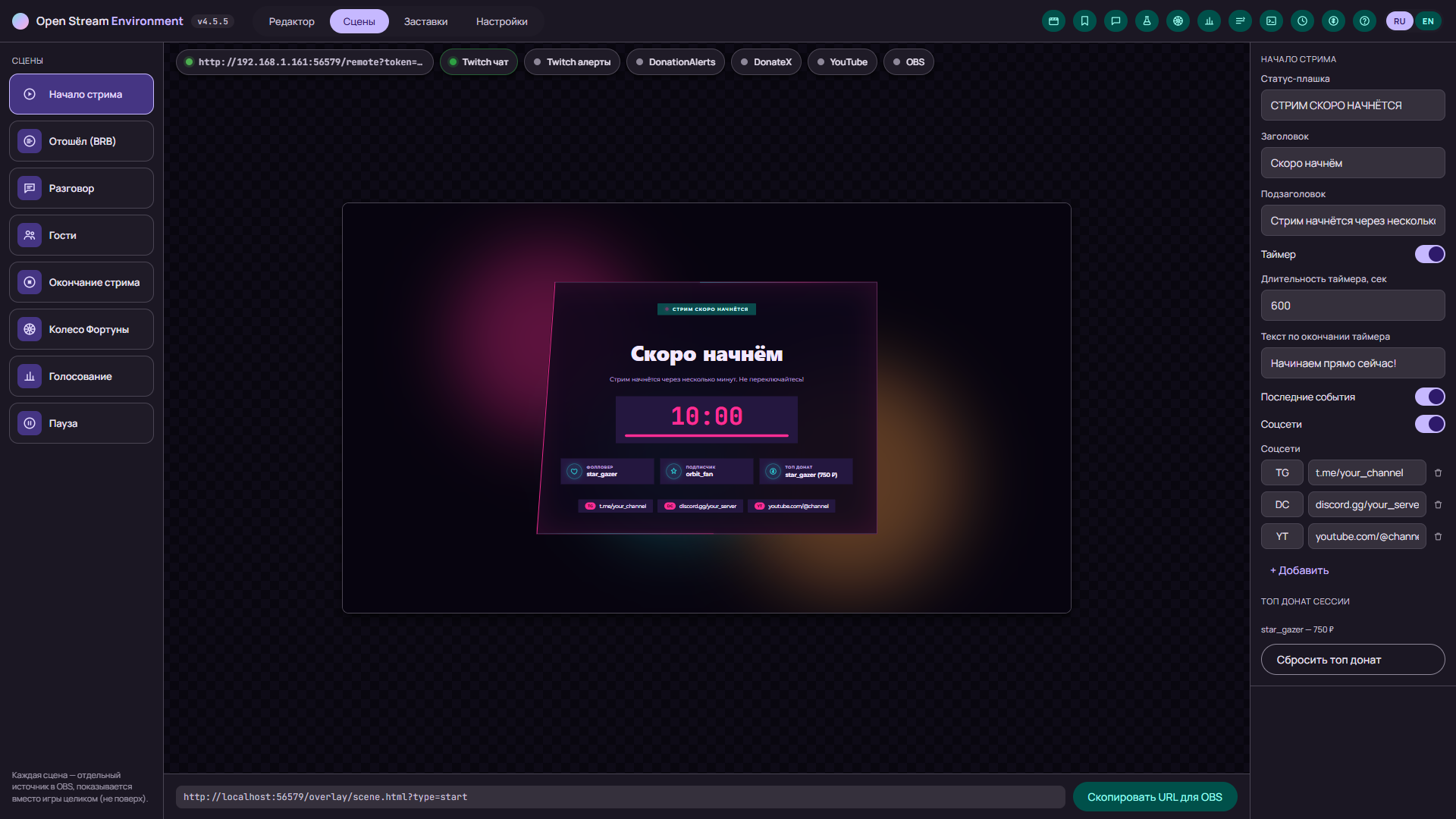
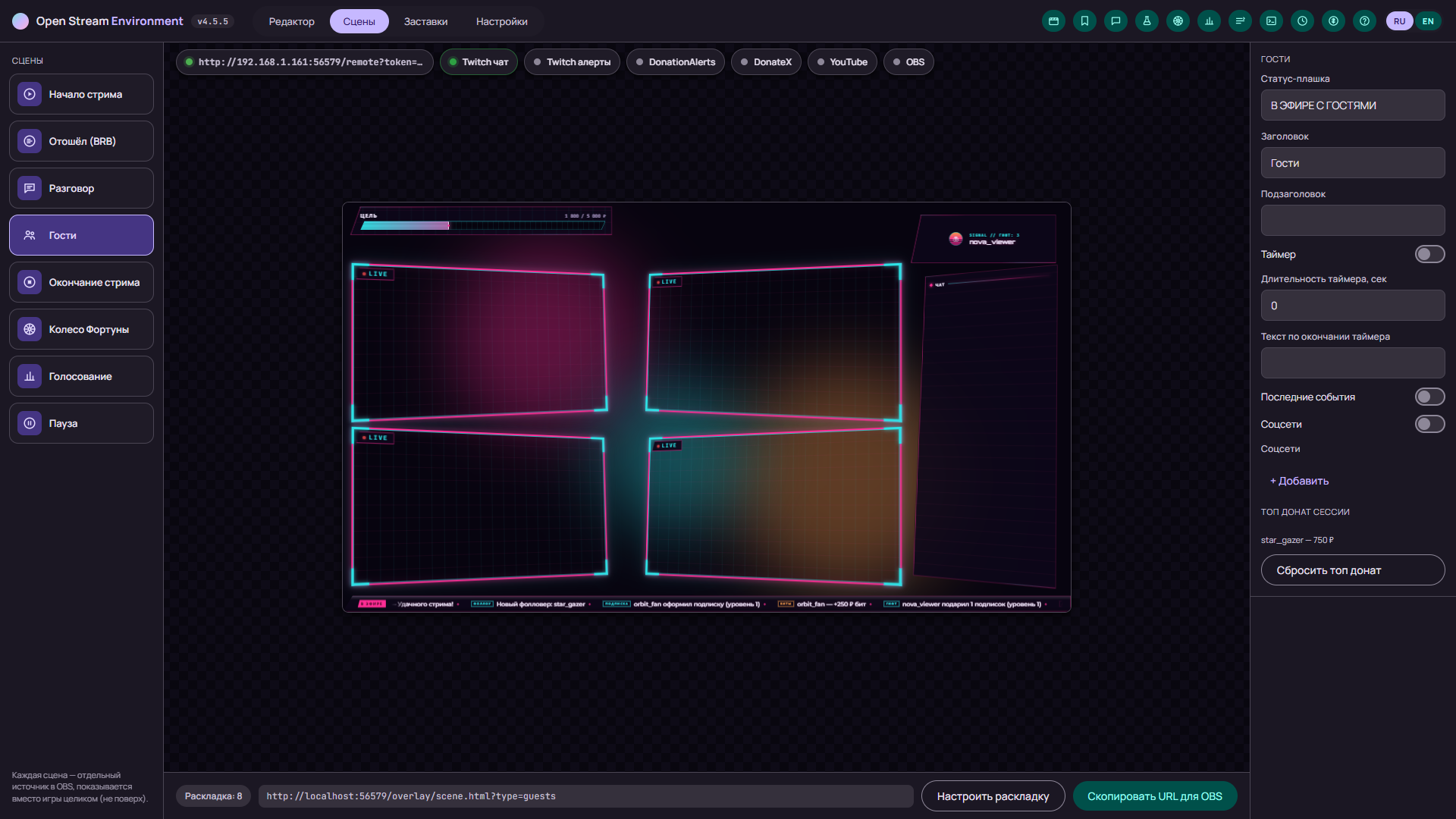
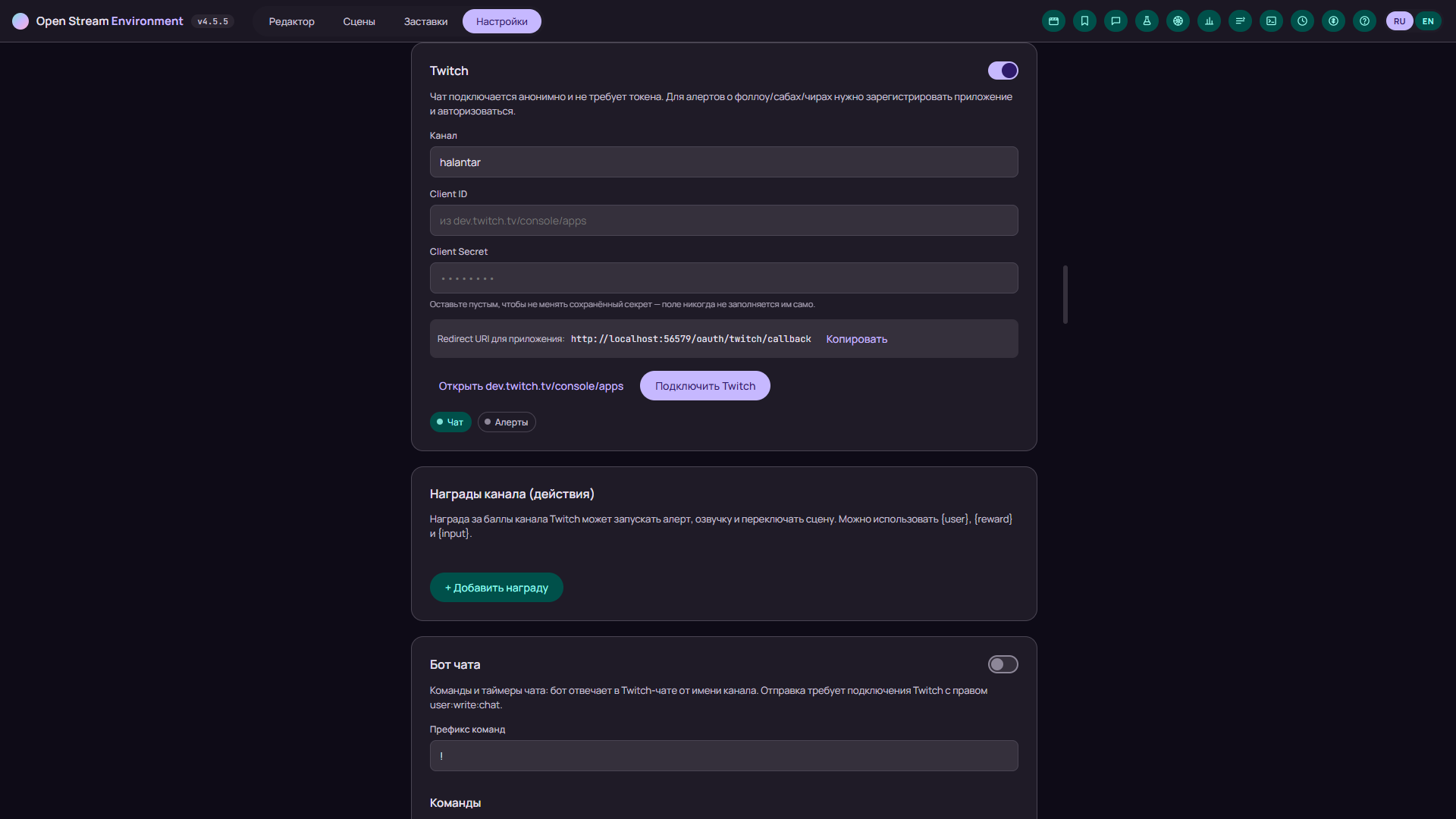
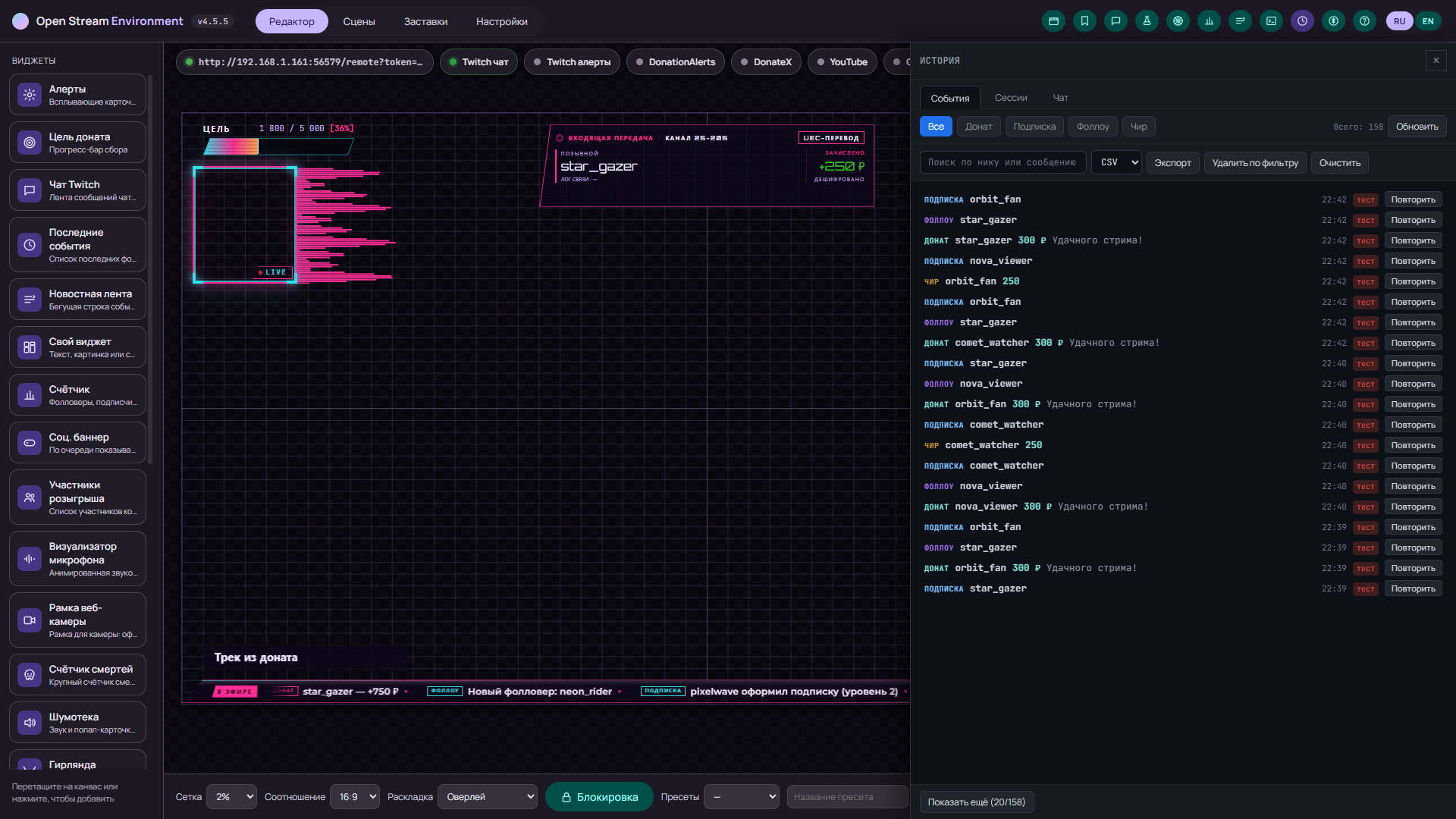
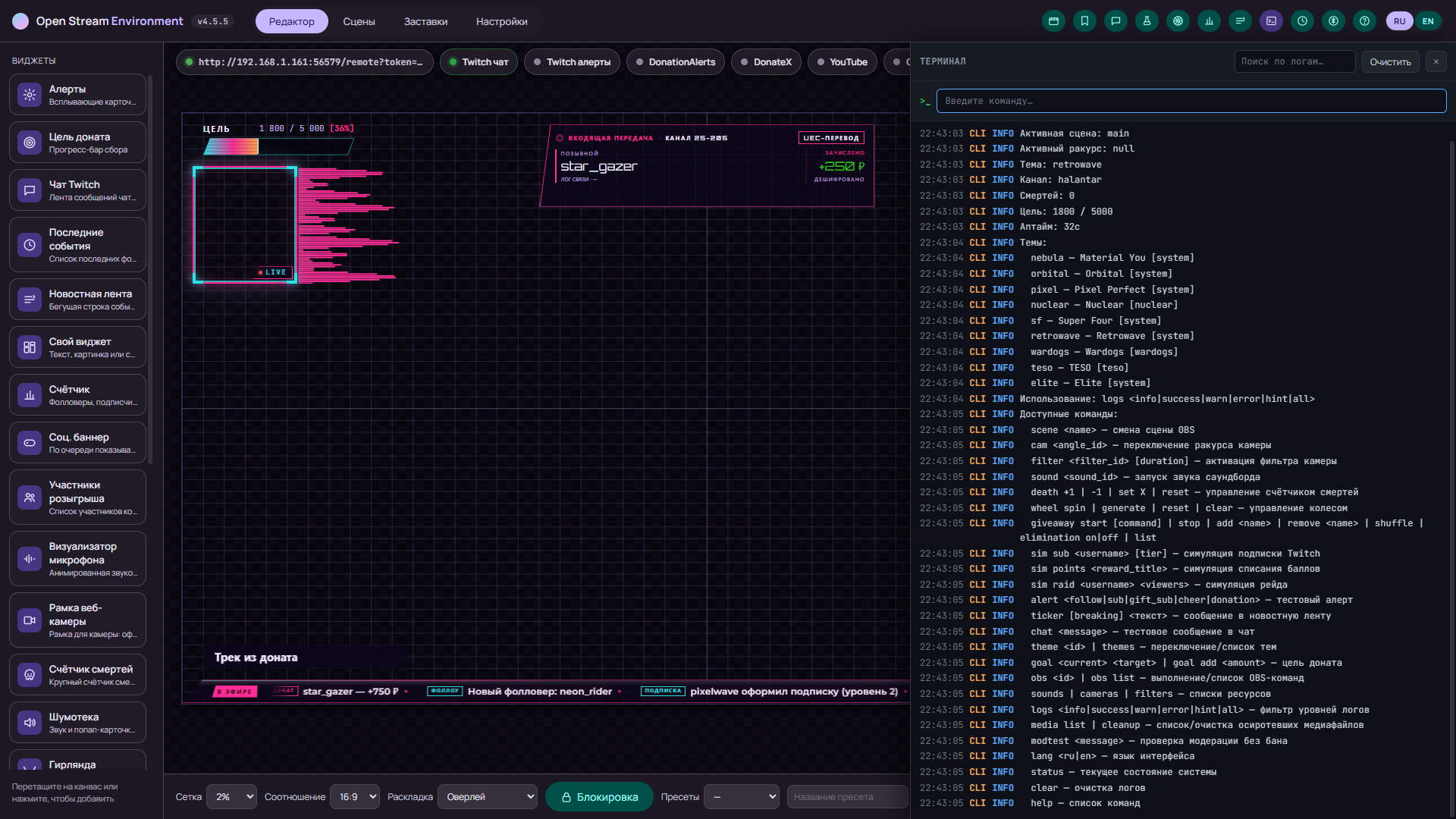
От установки до оверлея в OBS — четыре шага. Консоль и правка файлов не нужны.
Скачайте сборку со страницы Releases: для Windows — установщик NSIS или MSI, для Linux — AppImage, deb или rpm, для macOS — dmg на Apple Silicon. Запустите — откроется панель управления.
Сервер встроен в OBS 28 и новее: Tools → WebSocket Server Settings (в русском интерфейсе — Сервис → Настройки сервера WebSocket). Убедитесь, что он включён, и скопируйте пароль — порт по умолчанию 4455.
В приложении откройте Настройки → OBS WebSocket, включите интеграцию, введите порт и пароль и дождитесь статуса «Подключено». Затем нажмите «Настроить сцены в OBS» — приложение само создаст сцены и браузерные источники с адресом оверлея и размером холста.
Перетащите виджеты из библиотеки, задайте сетку и пропорции канваса, сохраните раскладку пресетом. В OBS останется добавить захват игры в основную сцену и опустить его ниже «OSE Overlay».
Из исходников — Rust (stable): npm install, затем npm run tauri:dev (Node.js 22.12+ нужен только для тестов и скриптов данных). Для обычного использования возьмите готовую сборку: для Windows x64 — установщик NSIS .exe и MSI, для Linux x64 — AppImage, deb и rpm, для macOS — dmg на Apple Silicon. Готового файла под Intel-мак нет.
Оверлей — обычная веб-страница, поэтому в OBS это Browser Source: адрес http://localhost:8710/overlay/overlay.html, разрешение 1920×1080, FPS источника 30. Включите «Завершать работу источника, когда он не отображается» — тогда скрытые сцены полностью засыпают. Если OBS WebSocket подключён, проще нажать «Настроить сцены в OBS» в настройках приложения — оно само создаст сцены и источники с нужным адресом и размером, а этот способ останется на случай ручной настройки.
В «Настройки → Гостевые камеры» создайте приглашение для слота и отправьте ссылку гостю — он вставит её в OSE, а вы нажмёте «Пустить». В локальной сети соединение прямое; через интернет нужен signaling-сервис, но медиа всё равно идёт напрямую. Если у кого-то симметричный NAT или CGNAT (мобильный интернет), прямой путь не соберётся: поля TURN в настройках есть, но своего ретранслятора в поставке нет — нужен свой сервер, например coturn. VPN тоже мешает: его выход обычно даёт симметричный NAT.
Чат читается анонимно — достаточно имени канала. Алерты о фоллоу, подписках, чирах и донатах требуют своих приложений: Client ID и Client Secret с dev.twitch.tv и donationalerts.com плюс авторизация. Отправка сообщений в чат тоже требует подключённого Twitch.
Только на вашем компьютере: config.json и local-db.json в каталоге данных (в Windows — %APPDATA%\com.openstreamenvironment.app, либо рядом с exe в портативном режиме). История событий и чата — в append-only local-db.jsonl и local-db.chat.jsonl. Рядом ведутся бэкапы .bak.0…2, а битый файл уезжает в карантин и поднимается из копии.
В панель «DA» в шапке: состояние подключения, здоровье токена, быстрые действия и живой журнал только DonationAlerts. Там же кнопка «Подтянуть пропущенные» — ей нужно право oauth-donation-index, а уже выданные токены его не получают, поэтому приложение в кабинете DonationAlerts придётся удалить и создать заново.
HUD-редактирование и «чат поверх игры» работают поверх окон и Borderless Window. Эксклюзивный полноэкранный режим игры перекрывает оверлей.
Бесплатно. Проект открытый, под лицензией GPL, и использует только открытые и бесплатные ресурсы — код, сборки и история изменений лежат в репозитории на GitHub.
Откройте issue в репозитории на GitHub и приложите отчёт из кнопки «Сохранить отчёт» (или GET /support-bundle) — секретов в нём нет.
В CHANGELOG.md репозитория. Текущая версия — 4.7.0 (3 ноября 2026).
Версия 4.7.0 (3 ноября 2026). Установщик (NSIS и MSI) для Windows x64, AppImage, deb и rpm для Linux x64, dmg для macOS (Apple Silicon). Бесплатно, под лицензией GPL.
Все файлы и история версий — в GitHub Releases.
Сборки не подписаны: macOS попросит подтвердить первый запуск, Windows может показать предупреждение SmartScreen. Автообновление видит только опубликованные релизы.